アルモットくんの!「5秒」で分かるコラムの要約

スピーカーフォンのbluetoothとusbの違いは「安定性か、自由度か」!USBは挿すだけで確実、電源も要らないけどケーブルが必要。Bluetoothはケーブル不要だけどペアリング操作が要る。第3の選択肢が専用レシーバーを使う2.4GHzワイヤレスで、無線なのに操作は挿すだけ。会議室の共用機材にはこれが向いているよ!
会議用スピーカーフォンを選ぼうとすると、まず接続方式で迷います。USB、Bluetooth、そして専用レシーバーを使う2.4GHzワイヤレス。カタログには対応方式が並んでいますが、どれが自分の会議室に合うのかは書かれていません。
結論を先に書くと、判断の軸は音質ではありません。誰が、どのくらいの頻度で、どんな使われ方をするかです。個人が自席で毎日使うのか、会議室に置いて不特定多数が使うのかで、正解が逆になります。
今回は3つの接続方式の違いを整理したうえで、利用シーン別の選び方をご説明します。
3つの接続方式の違い
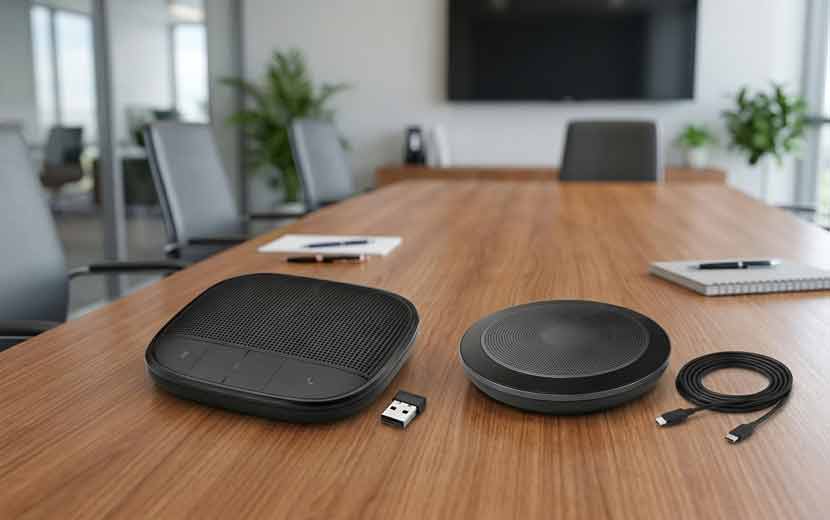
まず全体像を整理します。
| 方式 | 接続の手順 | 長所 | 短所 |
|---|---|---|---|
| USB | ケーブルを挿す | 安定。給電も同時。設定不要 | ケーブルの取り回しが必要。距離に制約 |
| Bluetooth | ペアリング操作 | ケーブル不要。スマートフォンとも接続可 | 初回設定が必要。前の機器と再接続する事故が起きやすい |
| 2.4GHzワイヤレス | レシーバーを挿す | 無線なのに操作はUSB並み。接続先が固定される | レシーバーを紛失すると使えない |
USBとBluetoothの比較で語られがちですが、会議室の共用機材という文脈では3つめが有力な選択肢になります。後ほど詳しく触れます。
USB接続が向いているケース
USB接続の最大の利点は、余計なことを考えなくてよい点です。ケーブルを挿せば、パソコンが機器を認識し、音声の入出力先として設定されます。電源もケーブルから供給されるため、充電を気にする必要がありません。
電波を使わないので、他の無線機器との干渉もありません。オフィスは無線LAN、ワイヤレスマウス、スマートフォンなど電波が飛び交う環境です。会議中に音が途切れるリスクを構造的に排除できるのは、地味ですが大きな利点です。
向いているのは次のような場合です。
- 常設の会議室で、パソコンの置き場所が決まっている
- 参加者がテーブルの一角に集まる、小〜中規模の会議
- 機器の管理を単純にしたい(充電管理をしたくない)
- 無線が混み合う環境で、確実性を最優先したい
一方で、テーブルの中央に機器を置きたいのにパソコンが端にある、という配置ではケーブルが宙を渡ることになります。見た目の問題だけでなく、引っかけて機器を落とす事故にもつながります。
Bluetoothが向いているケース

Bluetoothの利点は配置の自由度です。ケーブルがないので、テーブルのどこにでも置けます。会議室のレイアウトを変えても、機器の位置だけ動かせば済みます。
また、パソコン以外の機器ともつながります。スマートフォンで電話会議に参加する場面や、タブレットを使ったプレゼンでも同じ機器が使えます。
注意点は運用面にあります。
共用のBluetooth機器で起きがちなこと
Bluetooth機器は接続履歴を覚えています。前回使った人のパソコンが会議室の近くにあると、電源を入れた瞬間にそちらへ自動接続してしまい、「会議室の機材が動かない」という状態になります。原因が見えないため、解決までに数分かかることも珍しくありません。個人が自分専用に使う分には最良の選択ですが、不特定多数が使う共用機材では、この点を織り込んでおく必要があります。
向いているのは、自席や個室で特定の人が使う場合、レイアウト変更の多いフリーアドレスのオフィス、そして機器の扱いに慣れた人が運用する会議室です。
第3の選択肢、2.4GHzワイヤレス
専用のレシーバー(ドングル)をパソコンのUSBポートに挿し、本体とはあらかじめ紐づけられた電波でつながる方式です。ワイヤレスマウスやキーボードでおなじみの仕組みと同じです。
この方式の面白いところは、USBとBluetoothの長所を両取りしている点にあります。
- 操作はUSB並み:レシーバーを挿すだけ。ペアリング操作が不要
- 配置はBluetooth並み:本体とパソコンの間にケーブルがない
- 接続先が固定される:レシーバーを挿したパソコンとしかつながらないため、他の端末に勝手に接続される事故が起きない
デメリットは、レシーバーを紛失すると本体だけでは使えなくなることです。会議室の共用機材として運用するなら、本体とレシーバーを一緒に保管する仕組み、あるいは会議室のパソコンに挿しっぱなしにする運用を決めておくとよいでしょう。
共用機材で本当に効くのは「操作の少なさ」
ここまで技術的な違いを説明してきましたが、会議室の共用機材を選ぶときに最も効いてくるのは、実は別のポイントです。
会議は定刻に始まります。開始時刻の3分前に部屋に入り、パソコンをつなぎ、音が出ることを確認する。この工程で1つでもつまずくと、会議は遅れて始まります。そして遅れた分は、参加者全員の時間として消えていきます。
つまり共用機材にとっての性能とは、スペック表の数値ではなく「誰が使っても、説明なしで、一度で音が出るか」です。マニュアルを読まないと使えない機材は、どれだけ音がよくても会議室には向きません。
この観点で見ると、選択の順番は次のようになります。第一に、操作工程が少ないこと。第二に、接続先が意図せず変わらないこと。第三に、集音範囲が部屋に足りていること。音質はその後に検討する項目です。
シーン別のおすすめ
ケーブルなし、ペアリングなし。共用の会議室に

- ワイヤレス会議スピーカーフォン MM-WLMSP1(EZA82684)
- 2.4GHzで接続するワイヤレス会議スピーカーフォン。レシーバーをパソコンに挿すだけで使えるため、ペアリング操作が不要です。ケーブルがテーブルを横切らず、それでいて接続先が勝手に変わる心配もありません。不特定多数が使う共用の会議室に向いた1台です。2台セットのMM-WLMSPSETもご用意しています。
- 商品詳細を見る
確実性を最優先するなら、USB接続

- WEB会議USBスピーカーフォン MM-MC36(EZA82687)
- 多人数でのWeb会議に対応した高感度マイク搭載の小型・高音質USBスピーカーフォン。電波を使わないため、無線が混み合うオフィスでも音が途切れるリスクがありません。充電管理も不要で、常設の会議室にそのまま置いておける手軽さがあります。
- 商品詳細を見る
どちらでも使いたいなら、両対応モデル

- 会議スピーカーフォン(Bluetooth/USB対応) MM-BTMSP6(EZA82705)
- Bluetoothでも有線(USB)接続でも使えるスピーカーフォン。普段はUSBで常設し、スマートフォンを使う場面だけBluetoothに切り替えるといった運用が可能です。導入前にどちらの方式が自社に合うか判断しきれない場合の、リスクの低い選択肢でもあります。
- 商品詳細を見る
まとめ
| こんな場合は | 推奨する方式 |
|---|---|
| 常設の会議室・確実性重視 | USB接続。設定不要・充電不要・電波干渉なし |
| 個人が自席で使う | Bluetooth。スマートフォンとも共用でき、配置が自由 |
| 不特定多数が使う共用機材 | 2.4GHzワイヤレス。無線の自由度と、挿すだけの手軽さを両立 |
| 判断しきれない | Bluetooth/USB両対応モデル |
接続方式の選択は、音質の問題ではなく運用の問題です。「誰が使っても一度で音が出る」ことを基準にすれば、自社にとっての答えは自然に絞られます。まず1部屋で試し、運用が回ることを確かめてから横展開するのが、失敗の少ない進め方です。
会員登録はこちらから
登録料、年会費は一切かかりません!
今すぐ無料で会員登録する※ALMOTT(アルモット)は、法人および事業者(個人事業主)のお客様限定の通販サイトです。一部法人様からのご注文はお受けしておりません。予めご了承ください。
Web会議・オフィス環境に関するコラム:アーカイブ
- ・【商品一覧】 スピーカーフォン一覧はこちら
- ・【商品一覧】 音響機器一覧はこちら
- ・【商品一覧】 PC周辺機器一覧はこちら