


1
「商品をカートに入れる」を押し、商品・数量・配送先を確認する
このLP内のオレンジ色のボタンを押して買い物かごへ進み、商品名、数量、配送先を確認します。
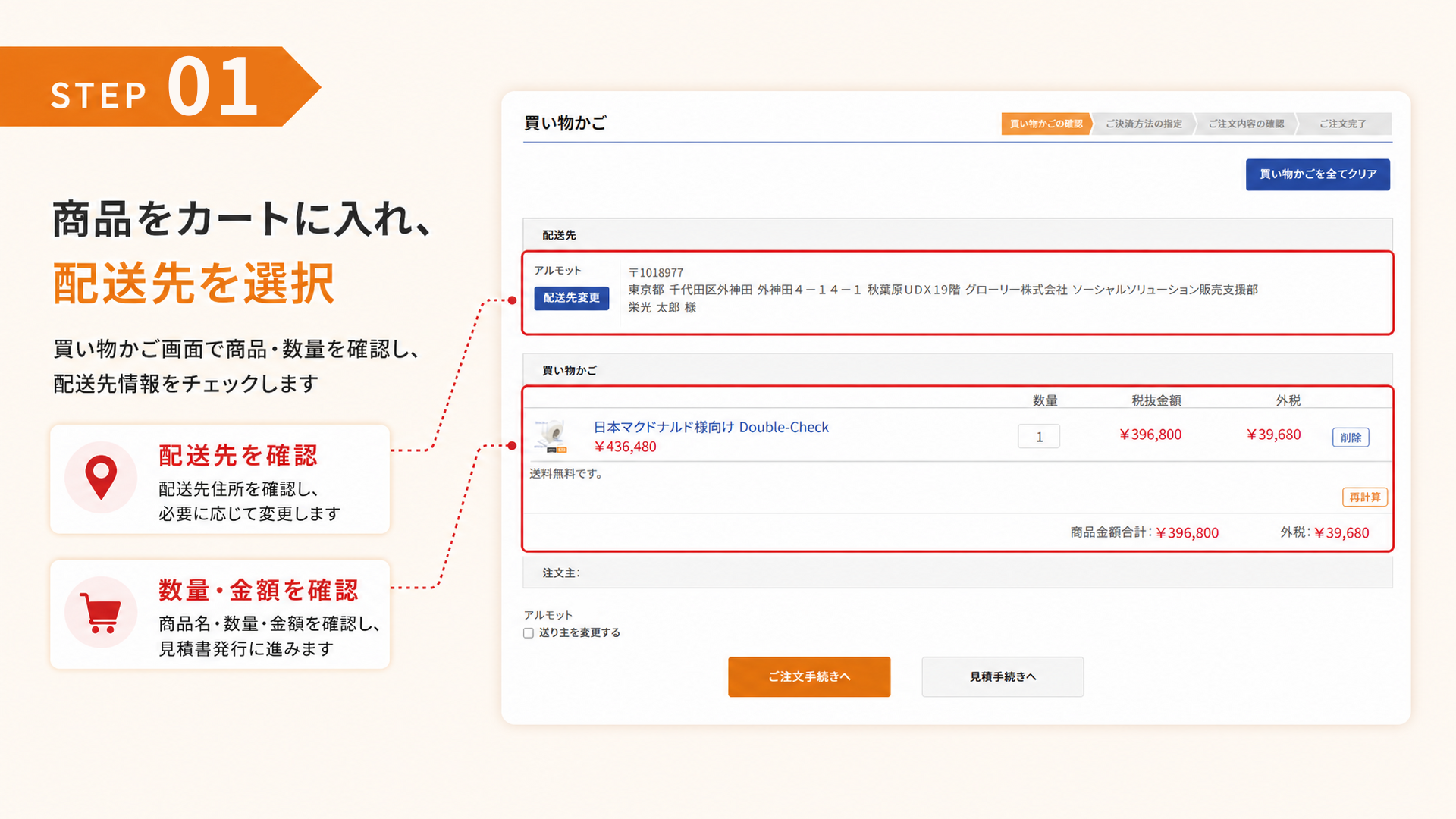

商品をカートに入れたあと、見積書の発行または発注へ進めます。
見積書が必要な場合も、そのまま発注する場合も、まず商品をカートへ入れてください。このページから直接カートへ進めます。
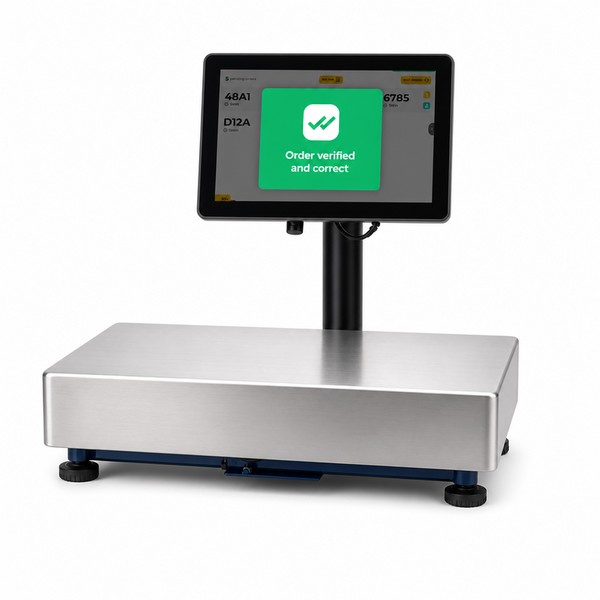
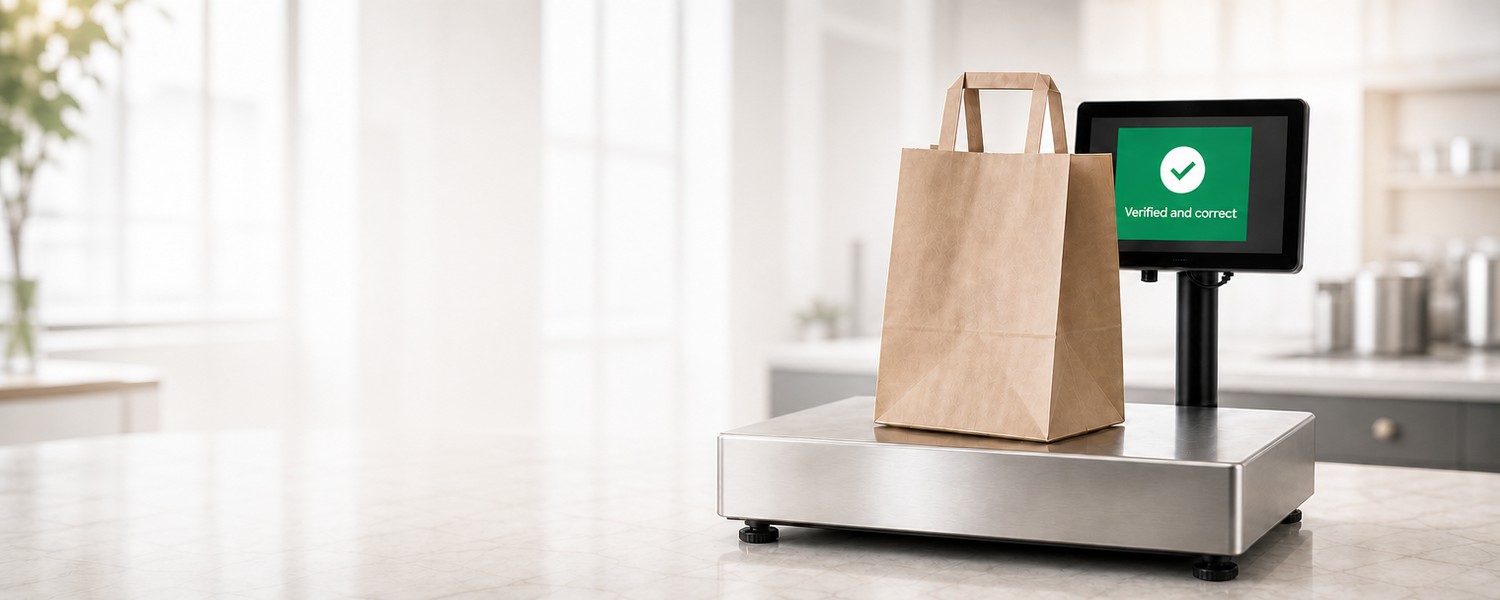
Double-Checkは、注文情報から予測した重量と、袋の実測重量を比較する仕組みです。重量が一致すれば注文を確定し、一致しない場合はスタッフへ内容の再確認を促します。
注文番号の選択、判定結果、履歴などを表示します。
袋を閉じる前の注文を計量します。
※掲載数値は提供元資料に基づく参考値です。導入環境により効果は異なります。
予測重量と実測重量を比較し、注文の正確性を確認します。
注文選択後、重量照合はほぼ瞬時に完了します。
ピークタイムの注文組み立てを支える安全網になります。
袋を閉じる前にスケールへ載せます。
画面から該当する注文番号を選択します。
予測重量と実測重量を照合します。
一致なら確定、不一致なら内容を確認します。
POSの注文データを、サーバー上の重量データと実測重量と比較し、OKまたはNGを判定します。
注文データ
重量データ・重量予測
実測重量・OK / NG判定
※重量データはお客様ご提供のExcel形式です。フォーマットは別紙です。
予想重量と実測重量を比較します。機械学習により店舗に応じた予想重量を更新し、メニュー更新時の新しいアイテムも特定します。
ソフトウェアはレストランのPOSから独立し、Acrelecのモニタリング・プラットフォームへ接続します。食品宅配アプリとの連携も可能です。
完成した注文全体を計量するほか、温かい商品が調理中の場合などは冷たい商品だけを先に計量できます。「食品のみ」「飲み物のみ」「注文全体」から対象を選択します。
「戻る」または「Cancel Measure」を押し、正しい注文を選択します。
不足商品を追加し、「再試行」または「Retry」を押します。
「注文確認済み」または「Order checked」を押します。
「過去の注文」から、完了注文、計量日時、各重量、承認またはエラーの結果を確認できます。未完了注文は「Reopen(再開)」で再計量できます。
このLP内のオレンジ色のボタンを押して買い物かごへ進み、商品名、数量、配送先を確認します。
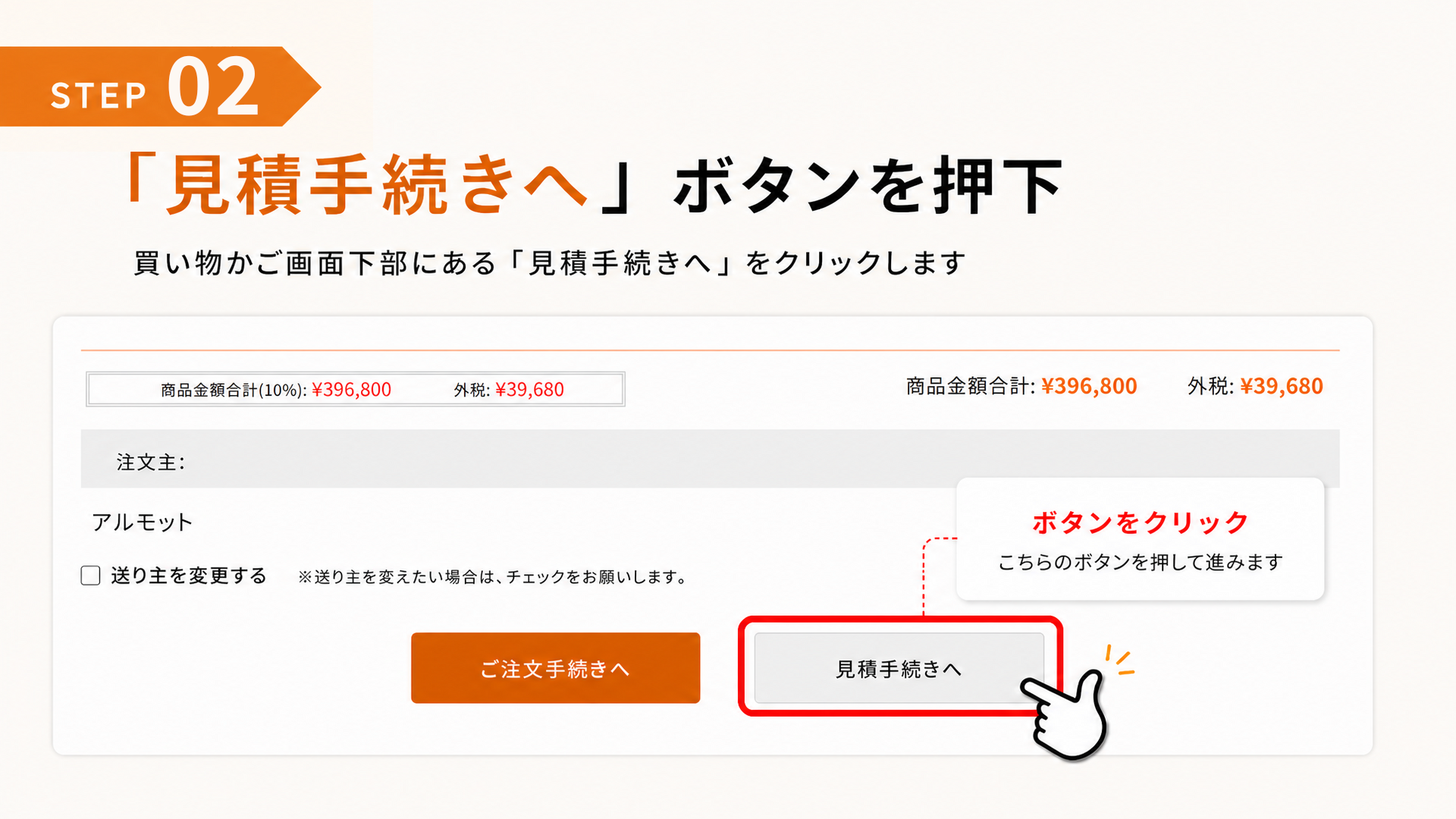
見積書が必要な場合は「見積手続きへ」、そのまま発注する場合は「ご注文手続きへ」を選びます。
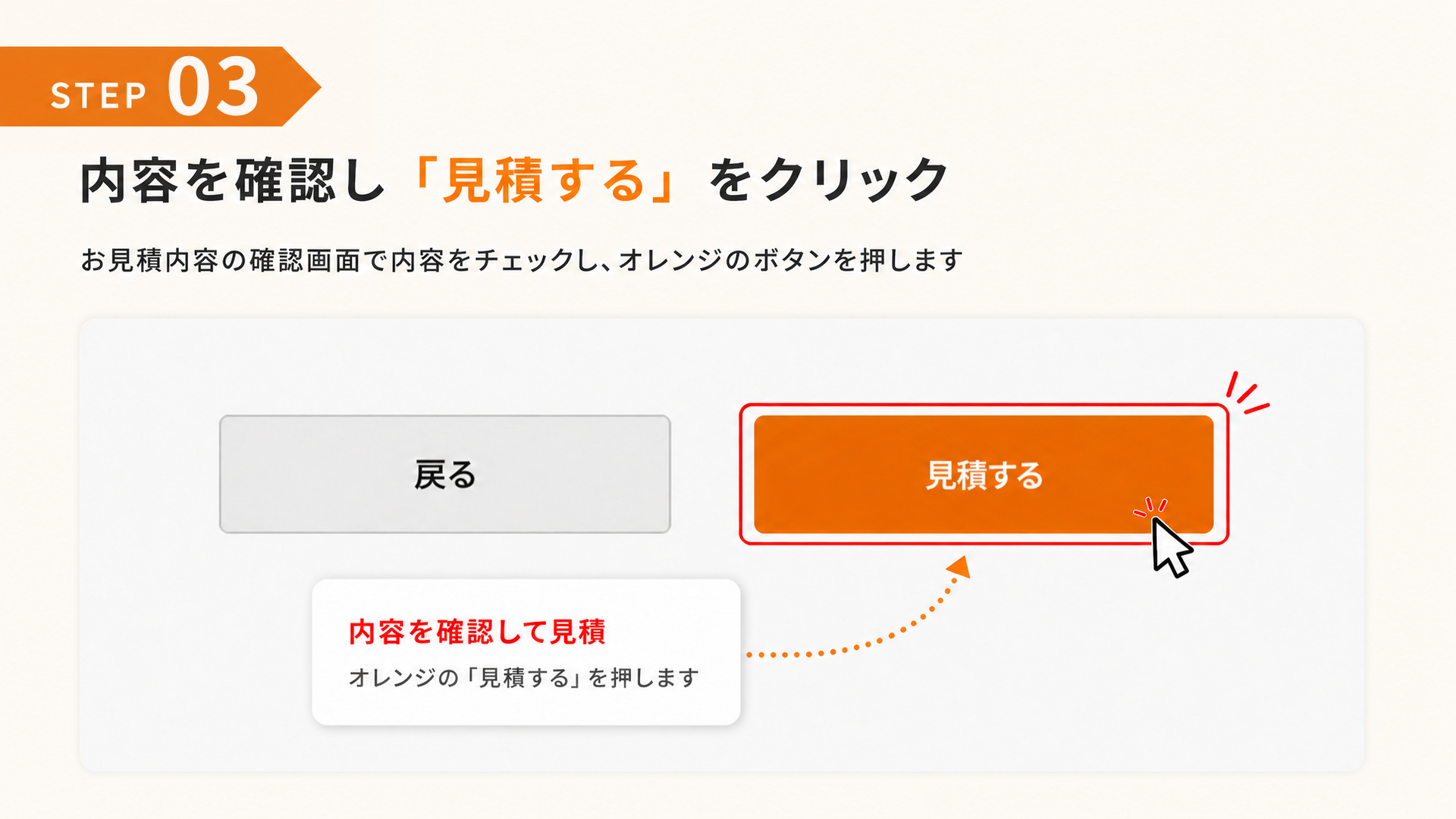
見積内容を確認し、「見積する」を押して見積りを確定します。
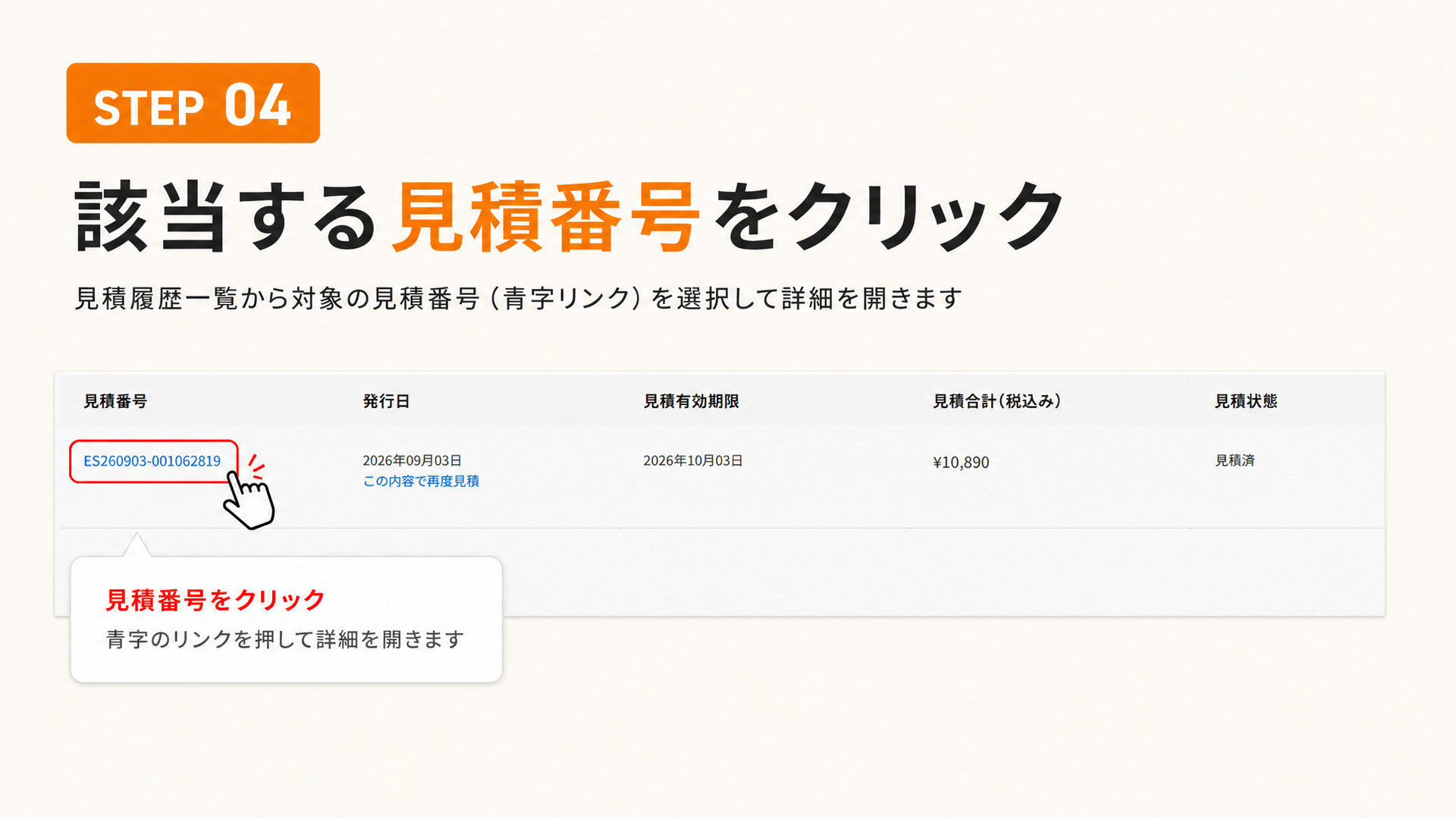
マイページの見積履歴一覧を開き、対象の見積番号を選択します。
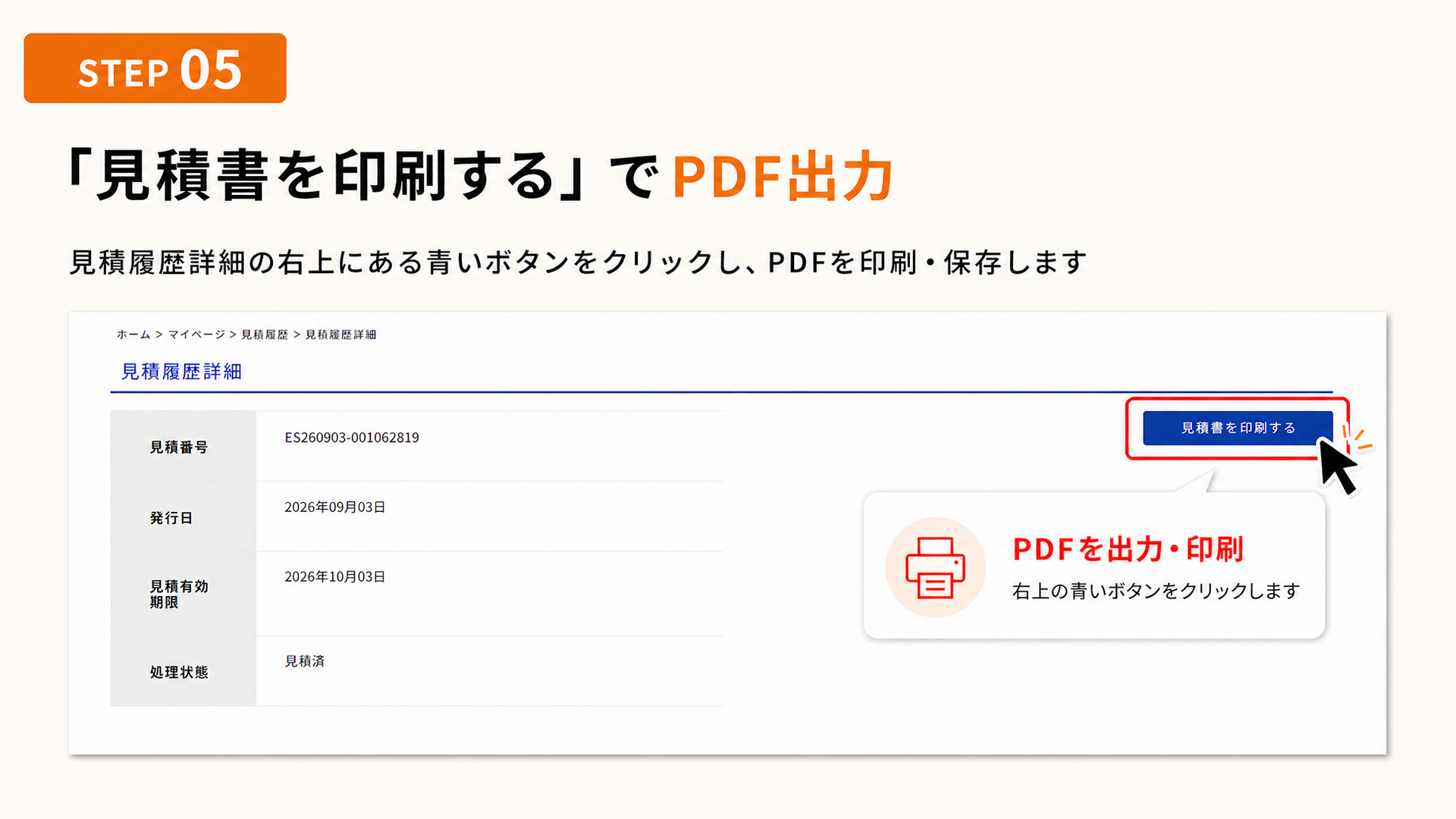
表示されたPDFを印刷または保存します。
11,000円(税込)以上ご購入で送料無料
11,000円(税込)未満のご注文に関しては、1配送につき990円(税込)
※北海道・沖縄県・離島は、お買い上げ金額に関わらず別途送料として1,100円(税込)ご負担いただいております。
ご新規のお客様は「新規会員登録」画面より、必要な情報の登録をお願い致します。登録を確認後、承認されたお客様のみご利用頂けます。
※ALMOTT(アルモット)は、法人および事業者(個人事業主)の客様限定の通販サイトです。一部法人様からのご注文はお受けしておりません。予めご了承ください。
①クレジットカード決済
②NP掛け払い
③請求書払い
をご利用頂けます。
※②NP掛け払い③請求書払いについては、注文画面にて選択可能なお客様のみご利用いただけます。
納品書・請求書・領収書の印刷・封入・三つ折り・送付等の対応は行っておりません。予めご了承ください。マイページの購入履歴から該当する注文番号をクリックし、ダウンロードをお願いいたします。
※請求書は通常、商品到着後1,2週間ほどで請求書ダウンロードしていただけるようになります。
※NP掛け払いをご選択頂いた際には領収元が株式会社ネットプロテクションズ様となりますため、アルモットからの領収書は発行できません。
赤字:配送お休みとなります